アマプラで英語字幕にする方法|英語字幕がある作品の探し方も解説


アマプラで見ている海外ドラマ、英語字幕にできないのかな・・・

Amazonプライムビデオの字幕の設定を開いても、日本語しか出てこない・・・
アマプラ(Amazonプライムビデオ)を英語の勉強に使いたいのに、英語字幕の出し方が分からなくて困っていませんか?
Netflixやhuluでは英語字幕が簡単に選択できますが、月々の利用料(1,000円前後)がネックで二の足を踏んでいる方も少なくないかもしれません。
でも、amazonプライムビデオなら、年会費5,900円でamazonの送料無料やお急ぎ便が使えるので、加入している方も多いはず。そのamazonプライムビデオで英語字幕つきで海外ドラマや映画が視聴できるなら、すごく嬉しいですよね。
amazomプライムビデオで英語字幕を出して英語学習に使うには、どうしたらいいのか?大事なのは「英語字幕がある作品を選ぶ」ことです。
この記事を読めば、以下のことが分かります。
✅ アマプラで英語字幕にする手順(スマホ・PC・テレビ共通)
✅ 英語字幕がある作品の探し方(Amazonオリジナル・大河ドラマなど)
✅ 公式の英語字幕がない作品を英語字幕で見るChrome拡張機能(現在は動作が不安定)
✅ 『鬼滅の刃』はアマプラで英語字幕にできるのか
✅ 英語字幕を英語学習に活かす、give・getに注目する見方
通訳翻訳者の私も、海外ドラマや映画を英語字幕で見ながら、気に入った表現をメモしています。では早速、amazonプライムビデオで英語字幕つきで動画を視聴しながら英語を学ぶ方法をお伝えします!
アマプラ(Amazonプライムビデオ)で英語字幕にする方法
英語字幕にする操作は、スマホでもPCでもテレビでも同じで、字幕の設定で「English」を選ぶだけです。つまずくのは操作ではなく、「この作品には英語字幕がない」という壁のほうです。
字幕設定で「English」を選ぶ(スマホ・PC・テレビ共通)
字幕の切り替えは、再生中の画面に出てくる吹き出しのアイコン(字幕と音声の設定)を押して、「字幕」の中から「English」を選ぶだけです。
・スマホ・タブレットのアプリ:再生中に画面をタップ → 右上の吹き出しアイコン → 字幕「English」
・PCのブラウザ:再生画面の右上の吹き出しアイコン → 字幕「English」
・テレビ(Fire TVなど):再生中にリモコンのメニュー → 字幕 → 「English」
「字幕」の一覧に「English」がなければ、その作品には公式の英語字幕がありません。次の探し方で、英語字幕がある作品を見つけてください。
英語字幕がある作品の探し方
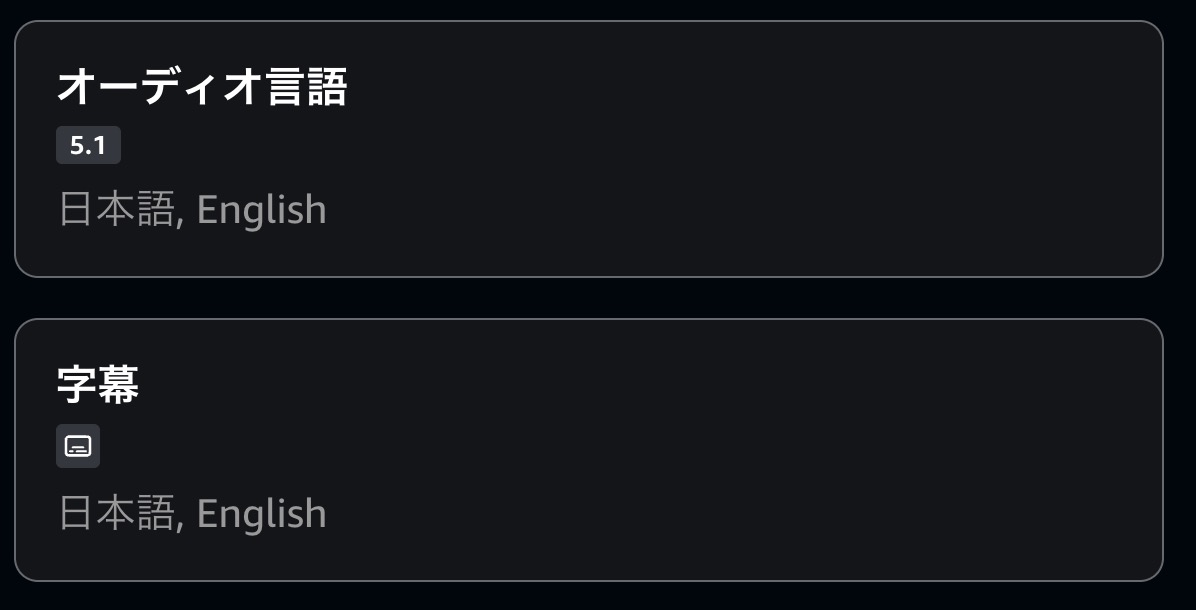
英語字幕がある作品かどうかは、再生する前に作品ページの下のほうにある「字幕」の欄で確認できます。作品ページを「その他」の項目までスクロールすると、「オーディオ言語」と「字幕」が並んでいて、字幕に「English」があれば英語字幕で見られます。
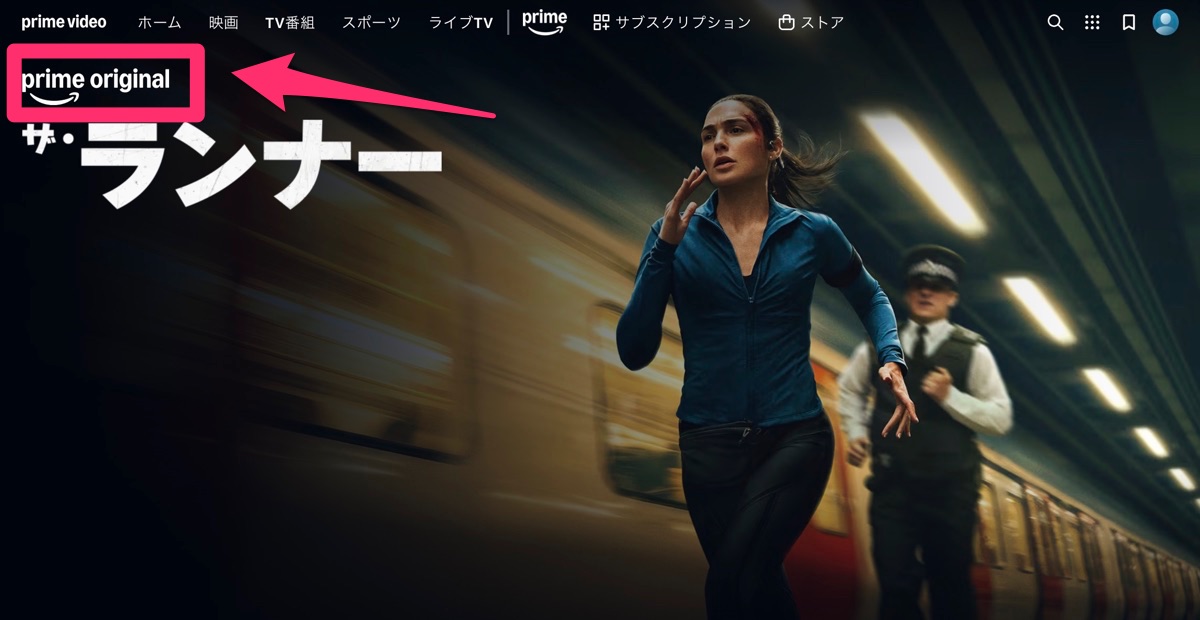
英語字幕がある可能性が高いのは、「Amazonオリジナル(AMAZON ORIGINALまたはprime original)」というシリーズの映画やドラマです。
Amazonプライムの場合、通常の映画やドラマは英語字幕がないものが多いです。が、Amazon制作の作品(AMAZON ORIGINAL作品)なら、たいてい英語字幕があります。
AMAZON ORIGINAL作品は、トップページの検索から「Amazon original」と入力すると、対象作品が表示されます。
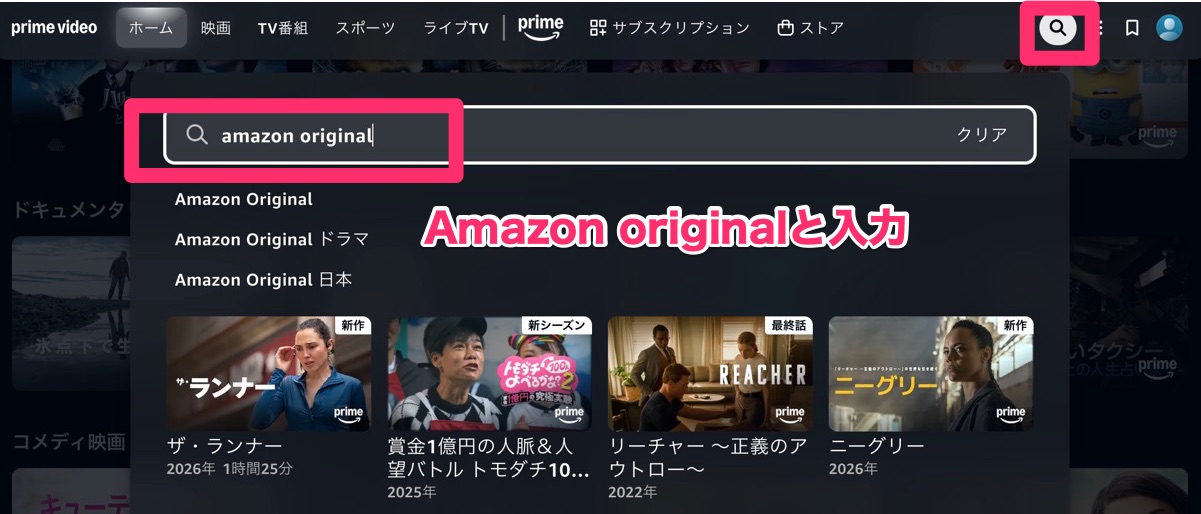
左上に「prime original」と書いてあればAmazon制作の作品で、多くは英語字幕があります。
英語字幕だけでなく、英語吹き替えがある作品もあります。たとえば日本のアニメ『日本三國』は、英語吹き替えで見られます(作品ページの「オーディオ言語」にEnglishがあります)。
 愛
愛私はまず、見たい作品の「字幕」か「オーディオ言語」の欄を見て、Englishがあるものを選ぶようにしています。
大河ドラマ『真田丸』『麒麟がくる』は英語字幕で見られる
最近は、NHKの大河ドラマもamazonプライムビデオで見られるようになりました。2026年9月現在、『真田丸』と『麒麟がくる』が配信されていて、どちらも英語字幕を表示できます!
Amazonプライムの『真田丸』は、音声は日本語のみ、字幕は日本語と英語が選べます。戦国時代のセリフが英語でどう訳されているかを見るのは、海外ドラマを英語字幕で見るのとはまた違った英語の勉強になります。
愛実は今、アメリカ人の夫と一緒に『真田丸』を見ています。夫もめちゃくちゃハマって楽しんでいて、日本の歴史にはもともと割と詳しいのですが、さらに理解できるようになるのに一役買っています。
大河ドラマ以外の日本の作品を英語字幕で見る方法が、次にご紹介するChrome拡張機能です。ただし、今は動作が不安定なので、その前提で読んでください。
公式の英語字幕がない作品を英語字幕で見る方法(Chrome拡張機能・動作は不安定)

PCでGoogle Chromeの拡張機能「Subtitles for Language Learning (Prime Video)」を使うと、公式の英語字幕がない作品でも、英語字幕が表示できます。拡張機能が字幕サイト(OpenSubtitles)から字幕を探してきて、動画に重ねてくれる仕組みです。
ただし、この記事を更新した2026年9月時点で、私の環境ではこの拡張機能が動いていません。利用者のレビューにも「2026年3月下旬から使えなくなった」という報告があり、開発者は4月に修正版を出していますが、私の手元では直っていません。
愛私はこの拡張機能で鬼滅の刃を英語字幕で見ていましたし、辞書機能も気に入っていたので、直ってほしいと思っています。動くようになったら、この記事を更新します。
拡張機能で英語字幕を出す手順(不具合が直った場合)
拡張機能は無料です。以下は、不具合なく動いていた時期の手順とスクリーンショットです。
1.「Subtitles for Language Learning (Prime Video)」をダウンロード
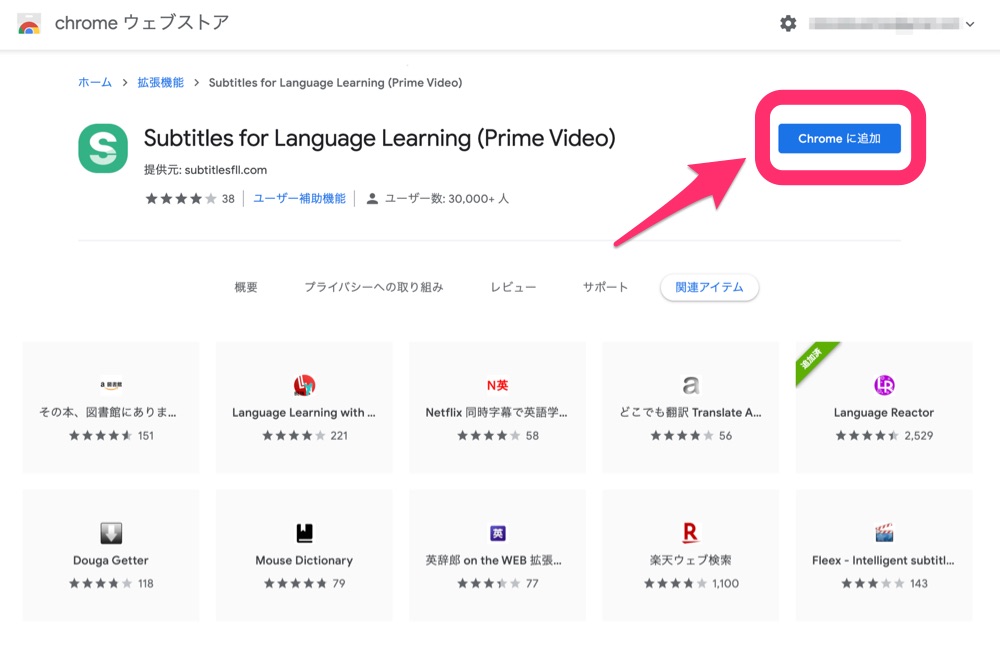
まず、PCにGoogleChromeのブラウザをインストールした上で、ChromeウェブストアのSubtitles for Language Learning (Prime Video)から拡張機能をダウンロードします(無料)。
2.緑のボタン(Subtitles for LL)をクリック
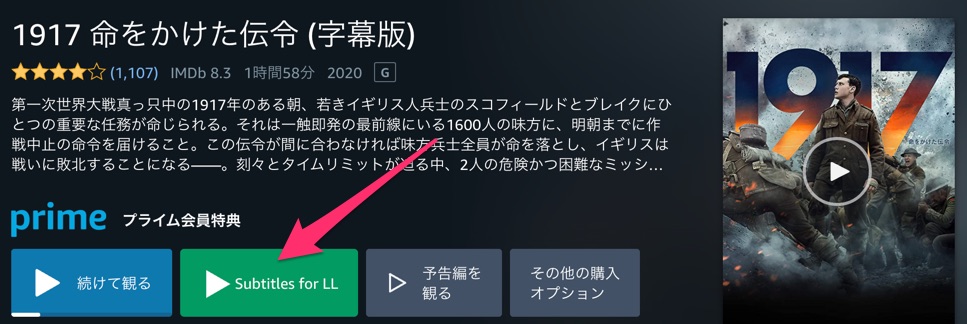
ChromeのブラウザでPrime Videoのページにアクセスして動画の個別ページに行くと、以下のような緑のボタンが現れるので、クリックします。
3.字幕をダウンロード
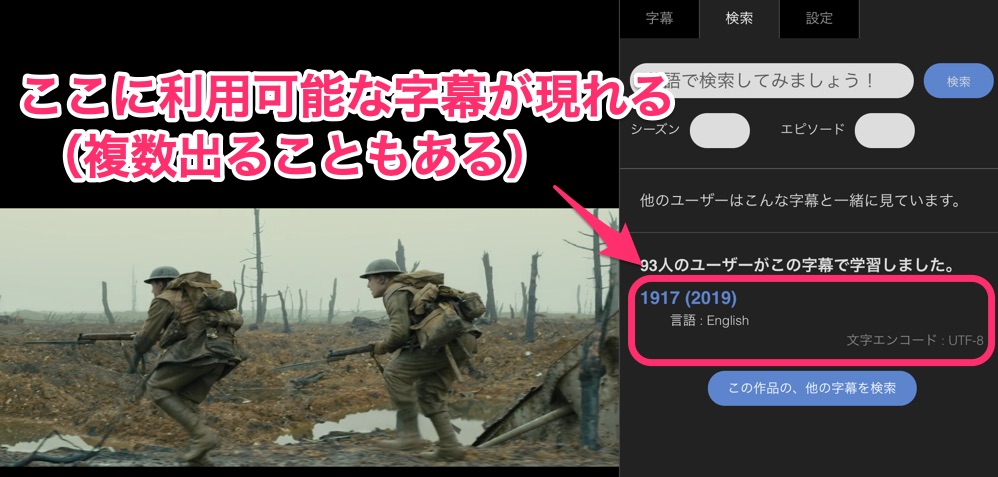
そして、動画を開始し、映画のタイトルを英語で検索します。すると利用可能な字幕が表示されます。利用可能な字幕が複数出ることもあるので、適当なものをダウンロードして始めてみましょう。
4.言語設定を変更
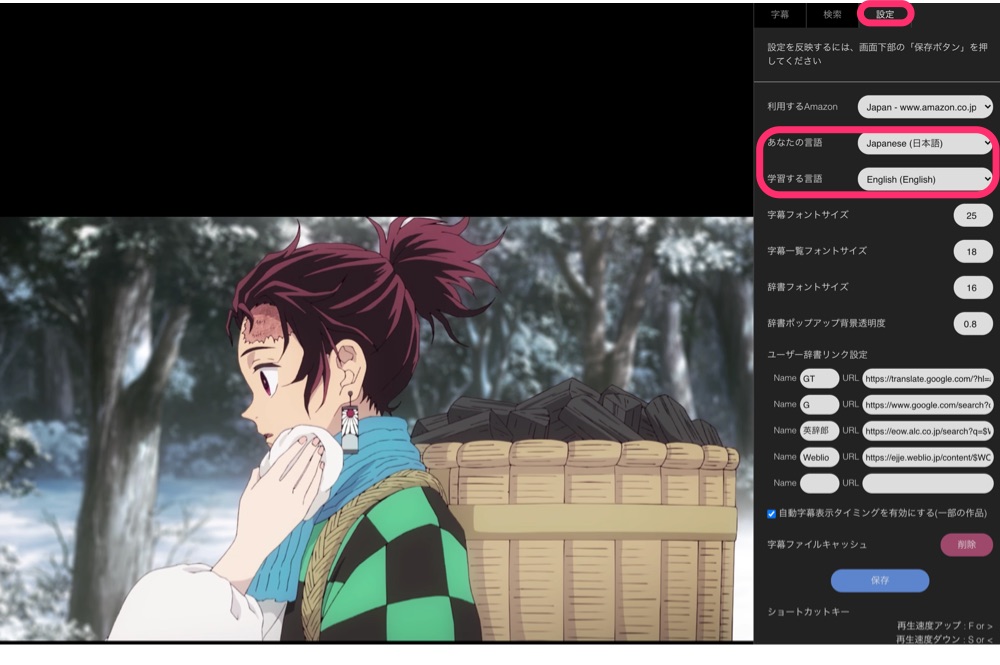
右上の「設定」タブで、「あなたの言語」を日本語、「学習する言語」を英語にします。拡張機能ダウンロード時に設定していれば、何もしなくてOKです。
5.字幕タブをクリック
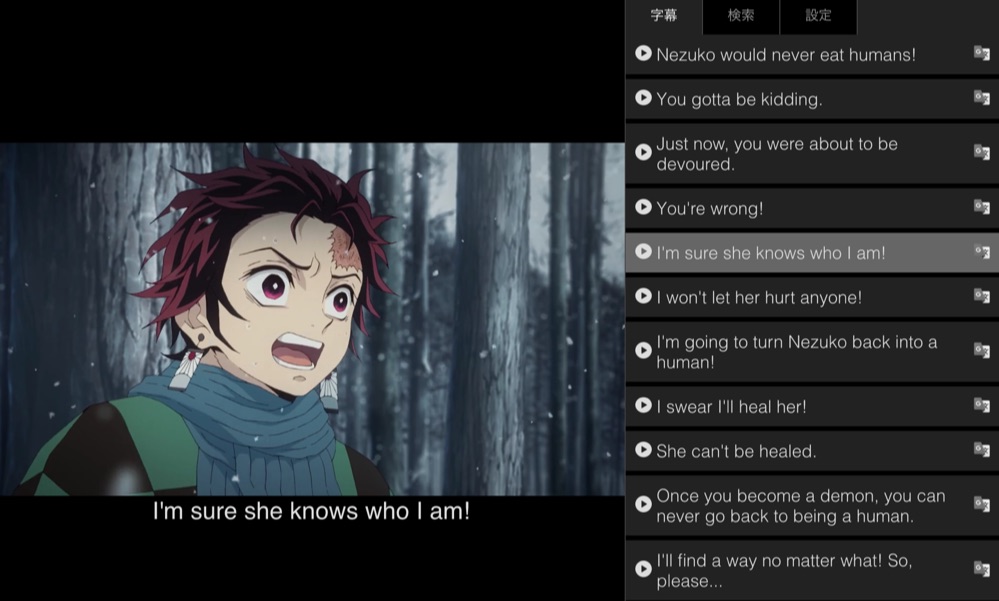
そして、「字幕」タブをクリックすると、英語字幕が表示されます!
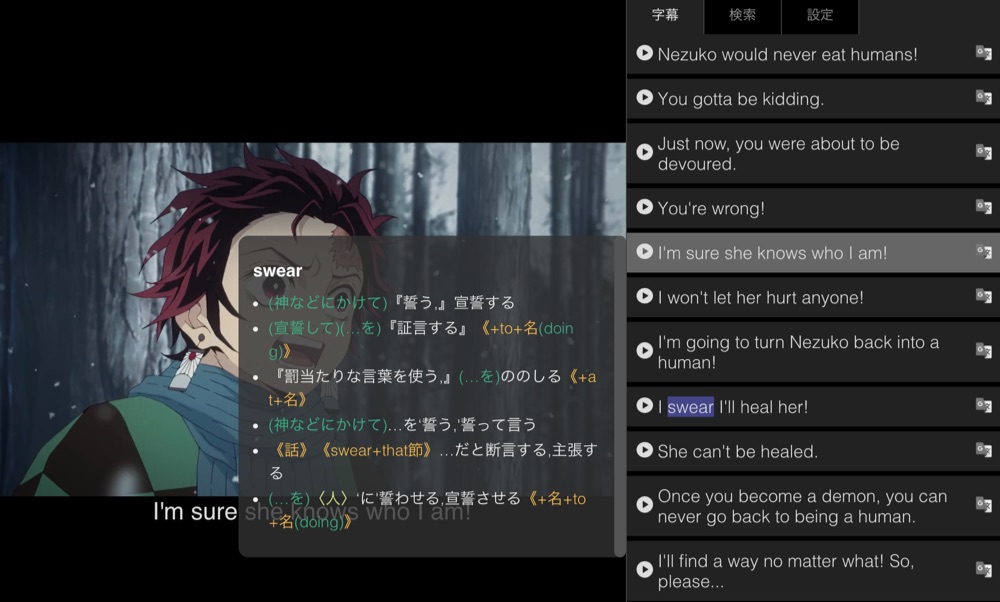
↓こんな感じで、字幕で知らない単語にカーソルを持っていくと、定義が表示されます。めちゃ便利!!
鬼滅の刃はアマプラで英語字幕にできる?

プライムビデオでは、『鬼滅の刃』シリーズが見放題で見られます(2026年9月時点)。ただし、上に書いたとおり、公式の英語字幕も英語音声もありません。
なので、拡張機能が動く時期なら、上の手順で字幕を「Demon Slayer」で検索すれば、アマプラでも鬼滅の刃を英語字幕で見られます。
拡張機能の不具合が起きている今、確実なのは、海外のNetflix経由で『鬼滅の刃』を英語音声・英語字幕で見る方法です。やり方は、こちらの記事に詳しく書いています。

英語字幕で見るときの勉強のコツ

英語字幕が出せるようになったら、次は「何に注目して見るか」です。私が英語字幕で見るときにいちばん意識しているのは、難しい単語ではなく、”give”や”get”のような基礎単語です。
“give”や”get”のような基礎単語で豊かな英語表現ができる
ところで私は、英語道の松本道弘先生のおそばで英語を学びはじめてから、“give”や”get”のような簡単な単語でいかに豊かな英語表現ができるかを痛感しています。
松本先生は、『GiveとGetだけで英語は通じる』など、”give”と”get”という単語をテーマに何冊も本をお書きになっているほど、深く研究していらっしゃいました。
松本先生がいつもおっしゃっていたのが、
「ネイティブは、日常会話ではビッグワード(難しい単語)は使わないんだよ。
ネイティブは、giveやget, take, makeのような簡単な単語を駆使して、日常やビジネスシーンでありとあらゆることを表現する。
でも、一般的な日本人学習者は、そういう表現を知らないし、難しい単語を覚えることばかりを重視しているから、なかなか映画が字幕なしで見られるようにならないんだ」
ということです。
なので、私も、映画や海外ドラマを見る時は、”give” “get” “take” “make” といった基礎単語に注目して、「これは!」という表現はメモしながら見ています。
愛すると、特にgetは数分に1回レベルでたくさん出てきて、「こんなに日常会話にgetが溢れているのか!(; ・`д・´)」と驚きます。
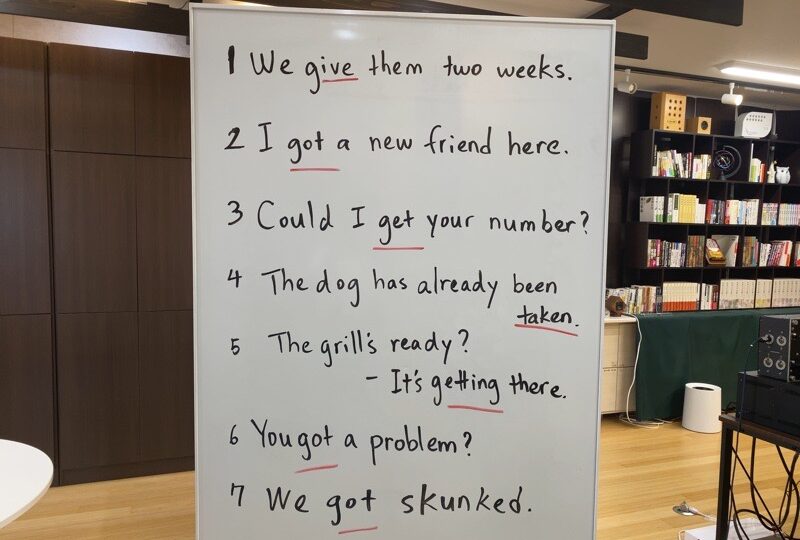
以下は、松本先生とのラジオ収録で、映画『HACHI』(リチャード・ギア主演の、忠犬ハチ公物語のハリウッドリメイク映画)に出てくるgive, get, take表現を取り上げた時の板書メモです。
メモした表現を、そのまま忘れずに覚える方法は、こちらの記事に書いています。私が動画で英語を勉強するときの単語の覚え方です。

拡張機能で”give”や”get”を色付けする(※不具合が直った場合)
giveやgetに注目して映画を見るようになったとは言え、映画を英語字幕つきで見ていても、ついついgetやgiveを見逃してしまうこともありました。
でも、上で紹介したamazonプライムの「Subtitles for Language Learning (Prime Video)」で、特定の単語だけ色付けできるんです!
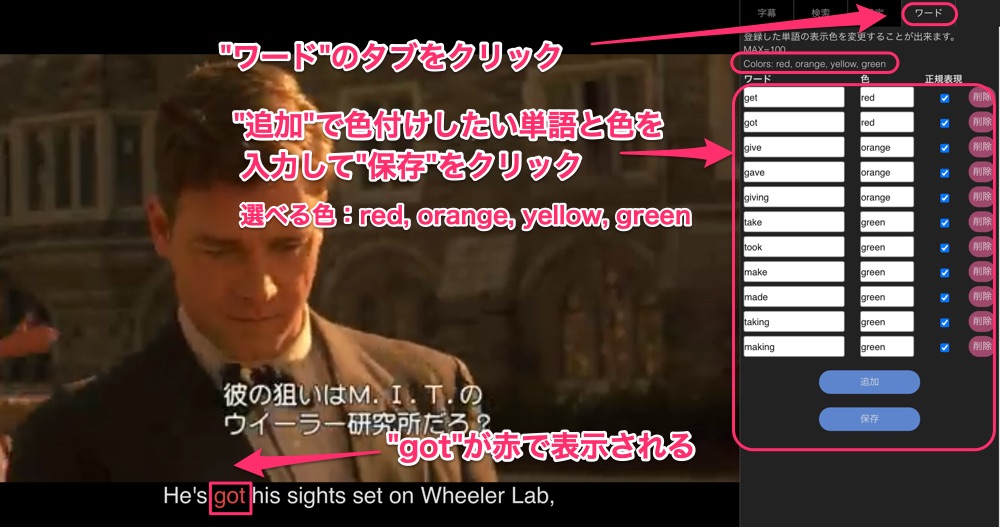
まず、「Subtitles for Language Learning (Prime Video)」で字幕を表示した状態で、「ワード」のタブを開きます。そして、「追加」で色付けしたい単語と色を入力します。
上記のスクリーンショットでは、”get”を赤、”give”をオレンジ、”take”と”make”を緑で表示させています。過去形や過去分詞形、ing形も入力しています。
なお、「正規表現」にチェックを入れない場合、「get」であれば、“get”という単語のみが色付けされます。
チェックを入れた場合は、”getting”といった“get”を含む単語がすべて色付けされます。なので、正規表現にチェックを入れておけば、ing形や過去分詞形をすべて入力する手間が省けます。(ただし、togetherなど、getと関係ない単語も色がついてしまいますが・・・)
入力が済んで「保存」をクリックすると、字幕で特定の単語が色付きで表示されるようになります!
これで、映画を楽しみながら、 “give” “get” “take” “make”を使った幅広い英語表現も見逃すことなくチェックできるようになりますよ。
英語以外の言語の字幕も表示できる
英語以外の言語を勉強している人は、違う言語の字幕も表示できます!Amazonオリジナルなら、字幕の設定でフランス語やドイツ語などを選べますし、吹き替え音声も選べます。
愛多言語学習者としては、英語だけじゃなくフランス語で、しかも吹き替え音声で見られるのは、嬉しい。
拡張機能が動くなら、Amazonオリジナル以外でも同じことができます。たとえば、私はよくフランス語のドラマを見ていますが、たとえばamazonプライムビデオにあるフランス映画はフランス語字幕の表示が可能です。
「設定」で「学習する言語」をフランス語にして、字幕をダウンロードしてください。
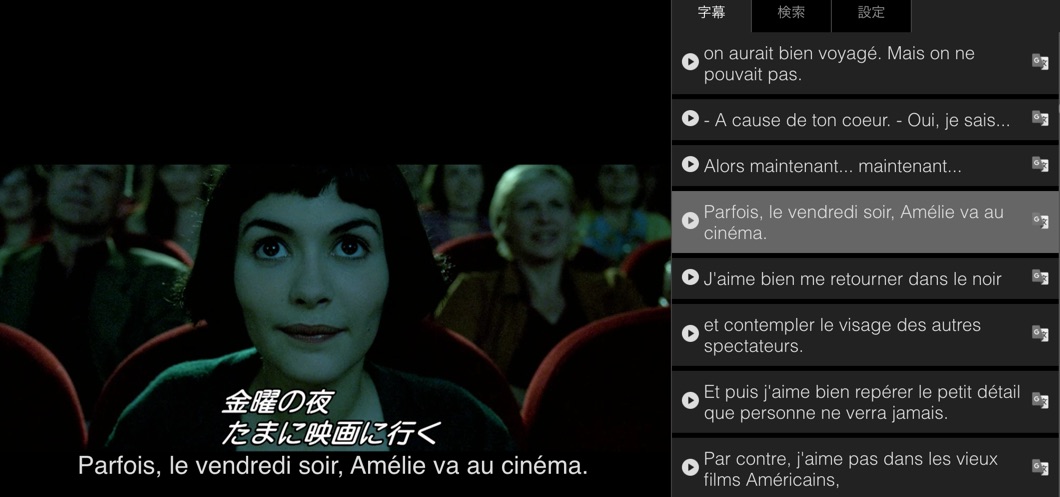
とにかく、その字幕が存在していれば、何語であろうと表示できます(「設定」タブから「学習する言語」を変更)。
Netflixでフランス語の字幕・吹き替えを使い倒す方法は、こちらの記事に書いています。

まとめ|アマプラの英語字幕は「英語字幕がある作品を選ぶ」が基本
アマプラで英語字幕にするコツは、操作を覚えることより、英語字幕がある作品を最初から選ぶことです。
✅ 作品ページの「字幕」の欄に「English」があるか確認してから見る
Amazonオリジナル(AMAZON ORIGINAL)の作品には英語字幕があるものが多く、大河ドラマ『真田丸』『麒麟がくる』も英語字幕で見られます。
✅ 再生画面の吹き出しアイコンから、字幕を「English」にする
スマホ・PC・テレビのどれでも手順は同じです。
✅ 公式の英語字幕がない作品は、Chrome拡張機能が動く時期ならPCで英語字幕にできる
2026年9月時点では止まっているので、直ったらこの記事で報告します。
✅ 英語字幕で見るときは、give・get・take・makeに注目して、気に入った表現をメモする
amazonプライムは年会費5,900円(月払いなら600円)なので、huluやNetflixの月額使用料が1,500円前後と考えたら、かなりお得ですよね。
まずは、今アマプラで見ている作品の「字幕」の欄を見て、English [CC]があれば1本、英語字幕に切り替えて見てみてくださいね。
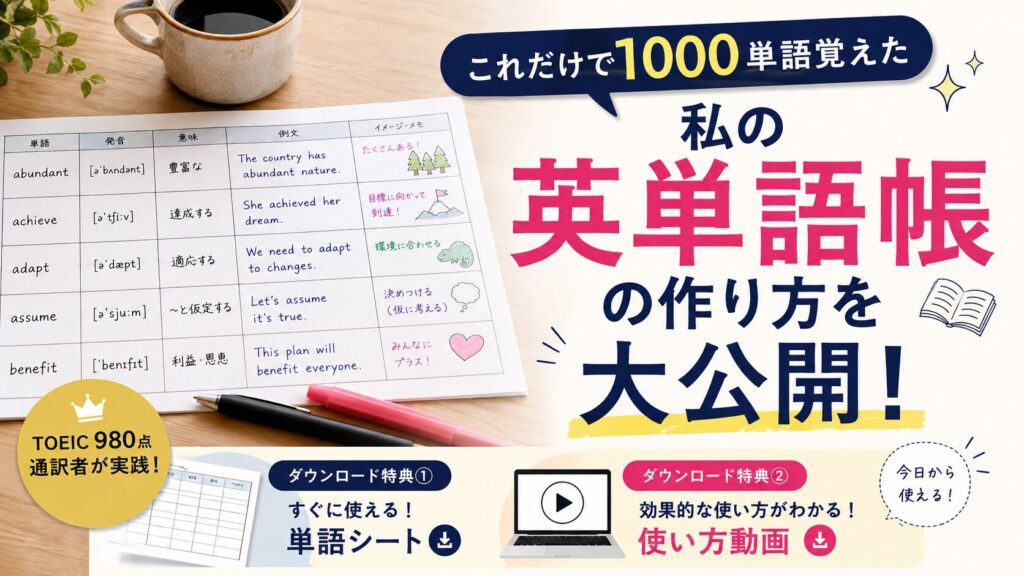
英語字幕で「これは!」と思った表現を、メモしたまま忘れてしまうのはもったいないです。私が単語暗記に使っている単語シートのPDFを無料でプレゼントしていますので、拾った表現の整理に使ってみてください。
愛単語シートの書き方と、それを使った覚え方を私が実演している動画もセットです!
何回やっても、単語が覚えられない・・・と、お悩みではありませんか?
印刷してすぐ使える単語シートPDFと、使い方動画を無料でお届けします。TOEIC980・英検1級の私が、10年以上使い続けている方法です。

Ai Evans エバンス愛
TOEIC980点、英検1級、仏検1級。独学で英語を学び、国際機関での通訳者を経て、独立起業。本物の英語力を身につけ、日本を海外に発信できる国際人を育てることが目標です。
詳しいプロフィール
RELATED ARTICLES
関連記事
-
 The Economistの読み方|どこで買える?購読6年目の私が英語学習法も解説
 -
 ペンギンリーダーズのレベル一覧|TOEIC700点なら400点向けの本から
 -
 英語リーディングのコツ5つ!翻訳者の私が長文読解を鍛えた勉強法を教えます
 -
 英語は1分間に何語読めれば普通?日本人の平均WPMは100、ネイティブは200
 -
 【初心者向け】簡単な英語の無料英字新聞アプリ3選【登録不要】
 -
 TIME誌の購入方法を徹底比較|最新号を一番安く読む方法と表紙になった日本人
 -
 TOEICリーディングで毎回塗り絵…時間が足りない原因と最後まで解く対策法
 -
 英語学習に役立つ!レベル別おすすめ英雑誌10選【月500円台で読み放題】